KryptonHeaderGroup ✓ LCode 已集成 Toolkit
命名空间:Krypton.Toolkit · 程序集:Krypton.Toolkit.dll
简介
KryptonHeaderGroup 是带标题头的分组容器,顶部渲染一条主题化的标题栏(支持主标题、副标题、图标与 ButtonSpec 附加按钮),下方承载内容控件。它支持展开/折叠(Collapsed),并可将标题栏放置在上下左右四个方向,常用于可收起的属性区、高级选项面板等场景。
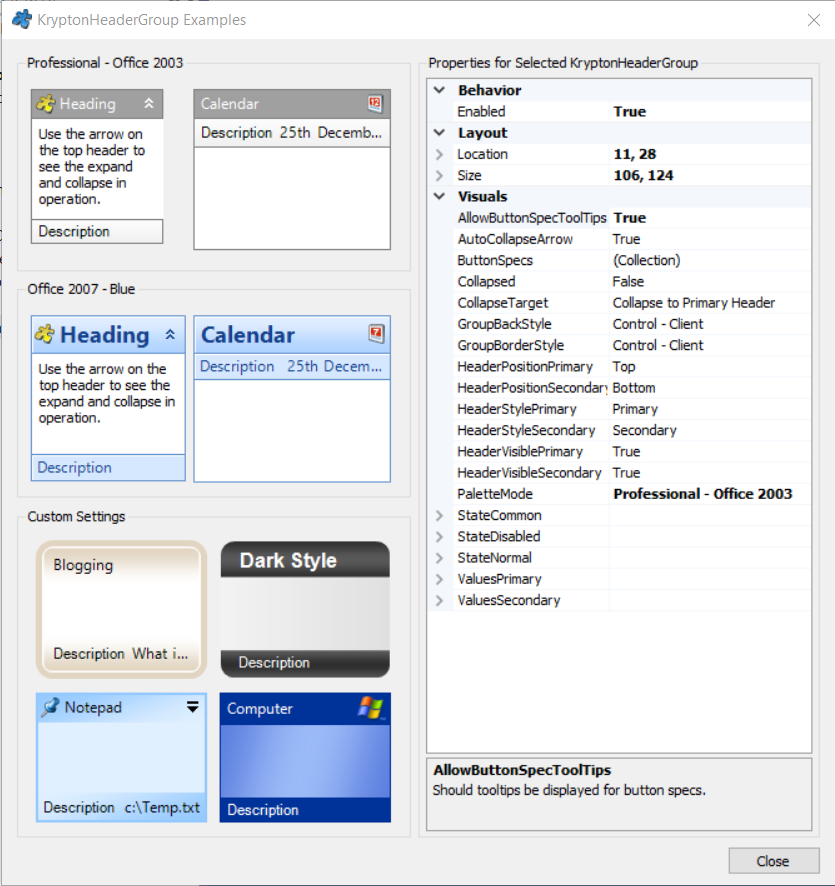
常用属性
| 属性 | 类型 | 说明 |
|---|---|---|
Values.Heading | string | 标题栏主文字 |
Values.Description | string | 标题栏副文字(显示在主文字旁/下方) |
Values.Image | Image | 标题栏图标 |
HeaderPosition | VisualOrientation | 标题栏位置(Top / Bottom / Left / Right) |
Collapsed | bool | 是否折叠内容区(仅显示标题栏) |
ButtonSpecs | 集合 | 标题栏上的附加按钮集合(如展开/折叠、关闭) |
HeaderStyle | HeaderStyle | 标题栏视觉风格(Primary / Secondary / Calendar / Form 等) |
StateCommon.Header.Back.Color1 | Color | 标题栏背景色 |
StateCommon.Border.Color1 | Color | 容器边框颜色 |
Panel | KryptonGroup | 内部内容面板(子控件实际承载处) |
Controls | 集合 | 子控件集合(通过 Panel 承载) |
快速上手
基本用法
using Krypton.Toolkit;

// 创建带标题头的分组容器
var hgOptions = new KryptonHeaderGroup();
hgOptions.Values.Heading = "高级选项";
hgOptions.Values.Description = "展开后可编辑";
hgOptions.Values.Image = Properties.Resources.icon_settings;
hgOptions.Location = new Point(16, 16);
hgOptions.Size = new Size(360, 200);

// 向内容区添加控件
var chkAutoSave = new KryptonCheckBox();
chkAutoSave.Text = "自动保存";
chkAutoSave.Location = new Point(12, 12);
hgOptions.Controls.Add(chkAutoSave);

this.Controls.Add(hgOptions);
展开 / 折叠
// 折叠:内容区隐藏,只剩标题栏
hgOptions.Collapsed = true;

// 展开
hgOptions.Collapsed = false;

// 折叠状态变化事件
hgOptions.CollapsedChanged += (s, e) =>
    Console.WriteLine(hgOptions.Collapsed ? "已折叠" : "已展开");
进阶用法
标题栏添加展开/折叠按钮
// 用 ButtonSpec 在标题栏右侧放一个箭头按钮
var specToggle = new ButtonSpecHeaderGroup();
specToggle.Type = PaletteButtonSpecStyle.ArrowDown;
specToggle.Click += (s, e) =>
{
    hgOptions.Collapsed = !hgOptions.Collapsed;
    // 根据状态切换箭头方向
    specToggle.Type = hgOptions.Collapsed
        ? PaletteButtonSpecStyle.ArrowRight
        : PaletteButtonSpecStyle.ArrowDown;
};
hgOptions.ButtonSpecs.Add(specToggle);
标题栏放在底部或侧边
// 标题栏移到左侧(适合纵向工具区)
hgOptions.HeaderPosition = VisualOrientation.Left;

// 标题栏移到底部
hgOptions.HeaderPosition = VisualOrientation.Bottom;

// 使用一级标题风格(更醒目的渐变背景)
hgOptions.HeaderStyle = HeaderStyle.Primary;
提示:折叠时控件整体高度不会自动收缩,若需要折叠后窗体布局联动,请在
CollapsedChanged 事件中手动调整 Size 或使用布局容器。
对应示例项目
📁 Source/Krypton Toolkit Examples/KryptonHeaderGroup Examples/
包含:展开/折叠演示、四方向标题栏、ButtonSpec 附加按钮、各 HeaderStyle 对比。