C# / VB.NET 窗体应用入门
入门流程 · 从新建到第一次运行与编译
本页按端到端顺序带你完成第一个 .NET Framework 4.8 窗体应用:新建项目 → 设计器加控件 → 选择传统 Form 或现代化 KryptonForm → 写日志 → 运行 → 编译并找到 exe。操作文案以 LCode 中文界面为准;凡有代码均同时给出 C# 5.0 与 VB.NET。
新建窗体应用(.NET 4.8)
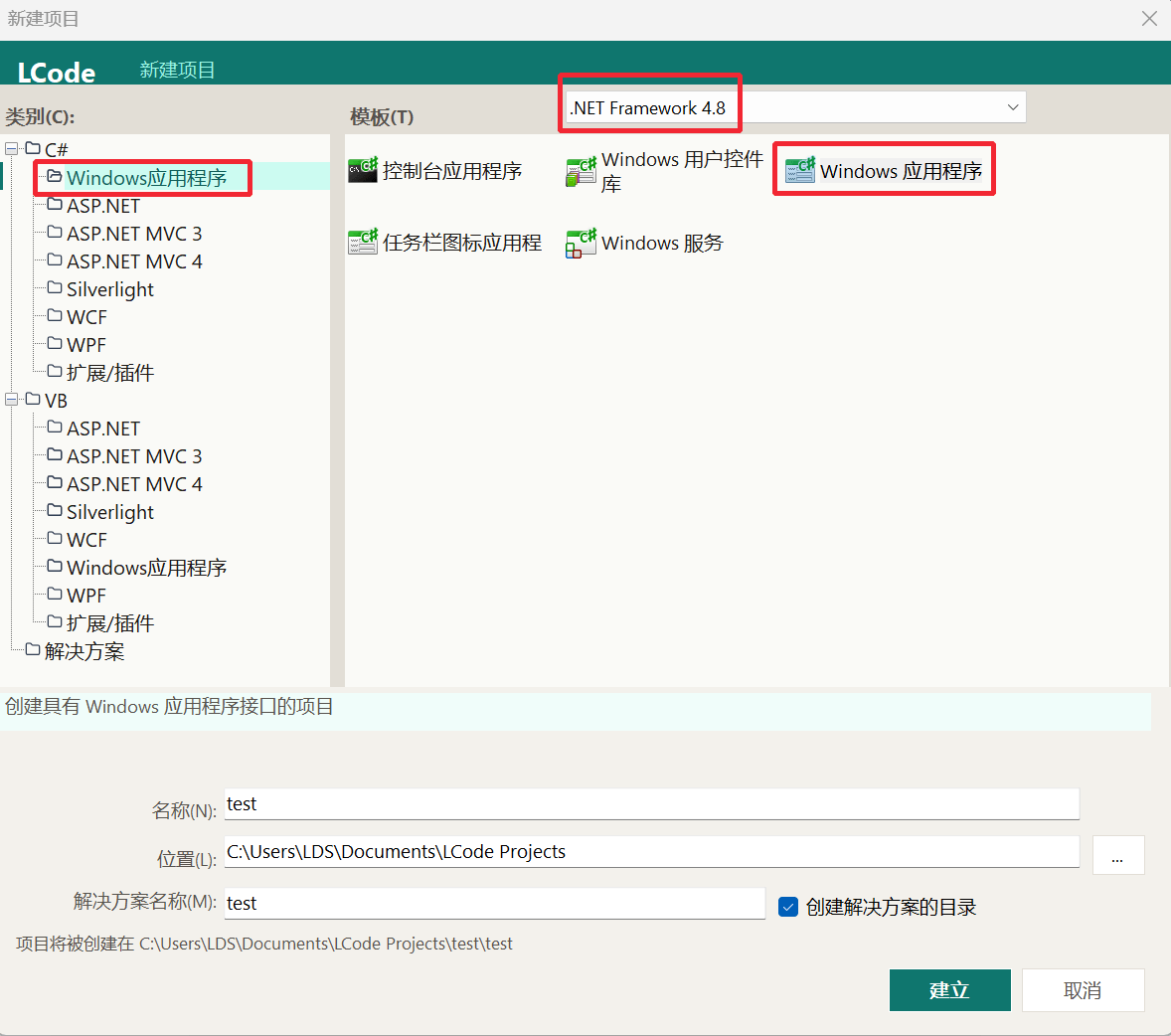
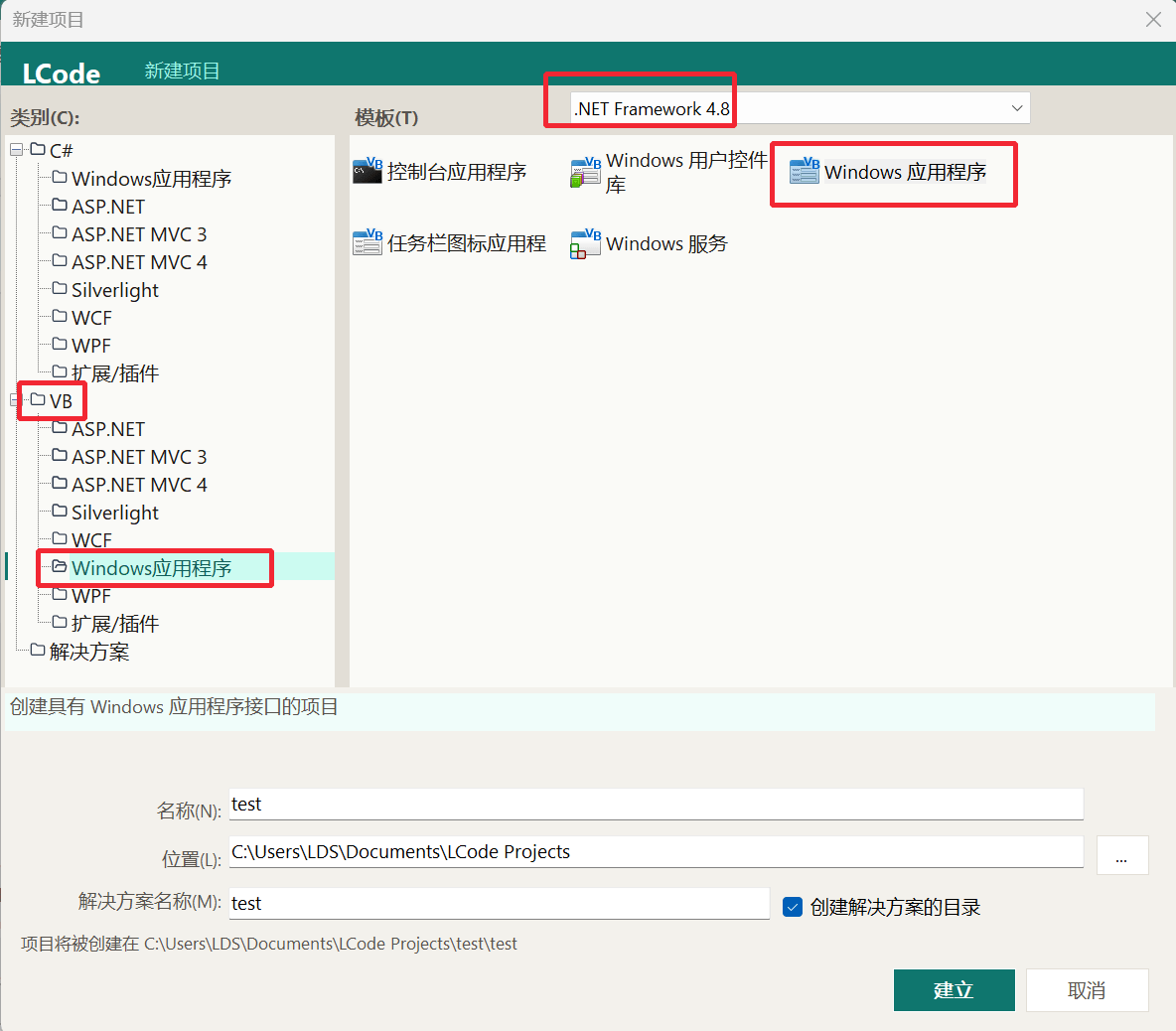
- 菜单 文件 → 新建 → 解决方案…(或开始页新建解决方案),打开「新建项目」对话框。
- 左侧类别选
C#或VB(窗体模板常在「Windows应用程序」下)。 - 右侧模板选Windows 应用程序(模板文件
FormsProject.xpt,输出类型WinExe)。不要误选类库、控制台或空项目。 - 填写名称与位置;目标框架选 .NET Framework 4.8(列表中的
v4.8)。 - 创建后,解决方案树中会出现项目,默认含可启动的
MainForm。
设计器:拖拽控件、设属性与事件
- 在项目浏览器中双击
MainForm,底部切到设计页签(不要先去改 Designer 附属文件)。 - 从工具箱拖控件到设计面。传统控件即系统 WinForms 控件(如
Button、Label);现代化外观优先用 Krypton 系列。 - 选中控件后,在属性面板(F4)修改
Name、Text、大小等。 - 属性面板切到事件列表(闪电图标),双击目标事件(如「单击」)生成处理程序骨架,再在「源代码」中写逻辑。
InitializeComponent。
现代化窗口:继承 KryptonForm
默认模板里 MainForm 通常继承系统 Form(传统窗口)。若要现代化标题栏与主题外观,把基类改为 KryptonForm(属 Krypton 现代化控件体系)。二者二选一:传统用 Form,现代化用 KryptonForm。
传统基类声明(对照用):
using System.Windows.Forms;

public class MainForm : Form
{
    public MainForm()
    {
        InitializeComponent();
    }
}Imports System.Windows.Forms
Public Class MainForm
Inherits Form
Public Sub New()
InitializeComponent()
End Sub
End Class现代化基类:继承 KryptonForm(需引用 Krypton.Toolkit):
using System.Windows.Forms;
using Krypton.Toolkit;

public class MainForm : KryptonForm
{
    public MainForm()
    {
        InitializeComponent();
    }
}Imports System.Windows.Forms
Imports Krypton.Toolkit
Public Class MainForm
Inherits KryptonForm
Public Sub New()
InitializeComponent()
End Sub
End Class用 Console.WriteLine 写日志
窗体应用同样可用标准输出写调试日志。在按钮单击等事件里调用 Console.WriteLine;运行后文本出现在底部输出面板的程序输出类别。面向 C# 5.0 / .NET 4.8,请勿使用字符串插值($""):
Console.WriteLine("hello");Console.WriteLine("hello")若改用 Debug.WriteLine、Trace.WriteLine 或仅弹窗不写控制台,在 LCode 当前运行器下可能看不到对应文本——暂不支持,待更新完善。需要在 LCode 里稳定看日志时,请用 Console.WriteLine。更完整说明见 运行与编译「日志」。
运行
确认启动项目是本「Windows 应用程序」后:
- 菜单 调试 → 运行,或工具栏运行按钮,或项目右键运行项目;快捷键 F5。
- 也可 调试 → 运行(不调试)(Ctrl+F5)。
开发阶段请优先用运行验证界面与日志,不必每次先单独完整编译。当前内置运行器会启动进程并把标准输出收到「程序输出」;断点单步等能力暂不支持,待更新完善——排查逻辑请依赖运行 + Console.WriteLine。
编译并找到 exe
需要生成可分发文件、或确认工程能通过时,使用菜单编译:
- 编译 → 编译解决方案(F8)或 编译 → 编译 <项目名>(F9)。
- 日常开发用
Debug;对外交付前切到Release再编译(工具栏配置下拉,或编译 → 项目选项设置)。
编译成功后,在资源管理器中打开解决方案文件夹 → 进入本项目文件夹 → 再进入输出目录:
Debug→ 项目下bin\Debug\Release→ 项目下bin\Release\
其中可找到与程序集名称同名的 .exe(不要进 obj\ 中间目录)。若「项目选项」里改过输出路径,以选项中的路径为准。详表与易错点见 运行与编译「输出目录」。
相关阅读
- 解决方案与项目 — 语言、模板与启动项目
- 文件与编辑器 — 设计器、属性与事件
- 运行与编译 — 运行、日志、编译与输出目录
- KryptonForm — 现代化窗体扩展阅读
- DLL 动态链接库开发入门 — 类库编译与引用